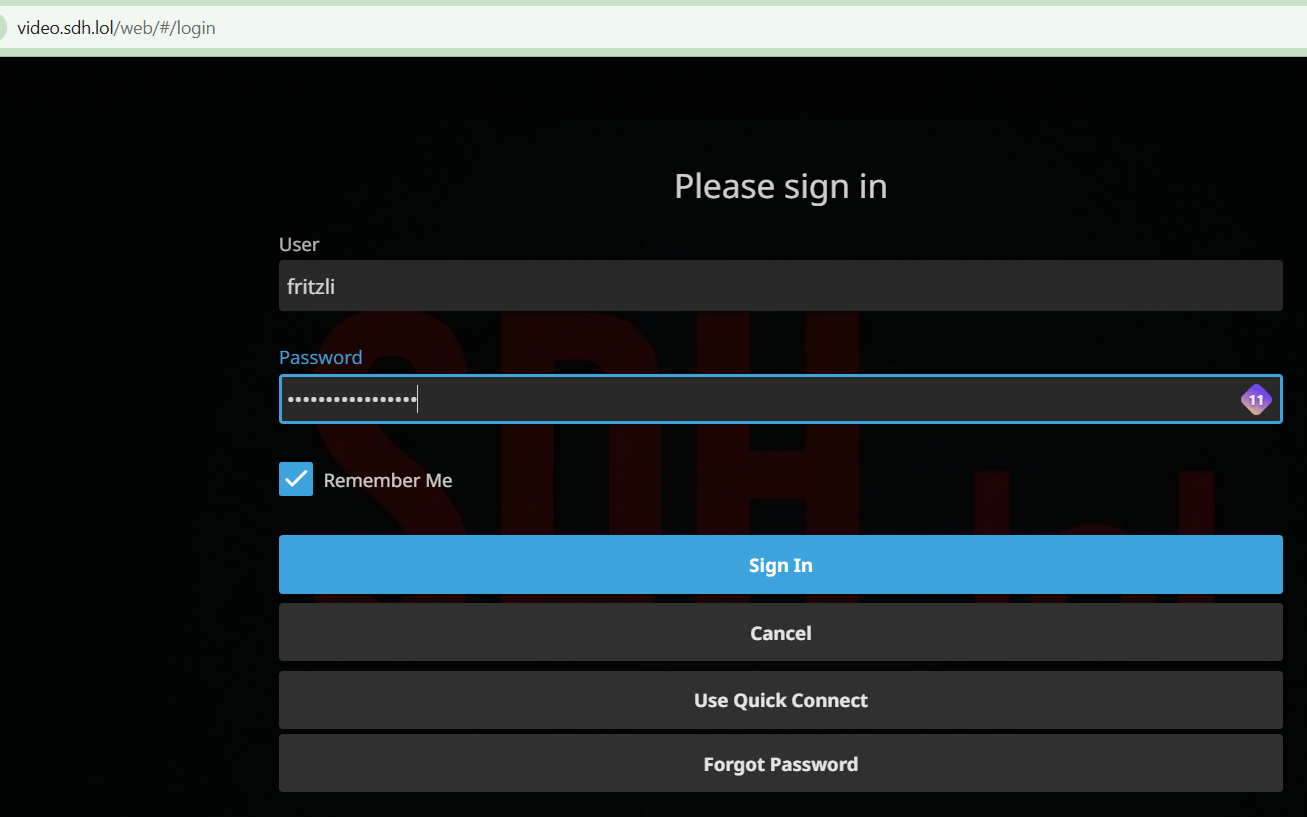
Den Streaming Service kannst du unter https://video.sdh.lol
erreichen. Dann ganz einfach mit Benutzername und Passwort einloggen.
Als erstes die Jellyfin Android App installieren AppStoreLink Anschliessend die App öffnen, im unterschied zum Web kommt nebst Benutzername und Passwort auch noch die Serveradresse dazu. Diese Lautet “https://video.sdh.lol”
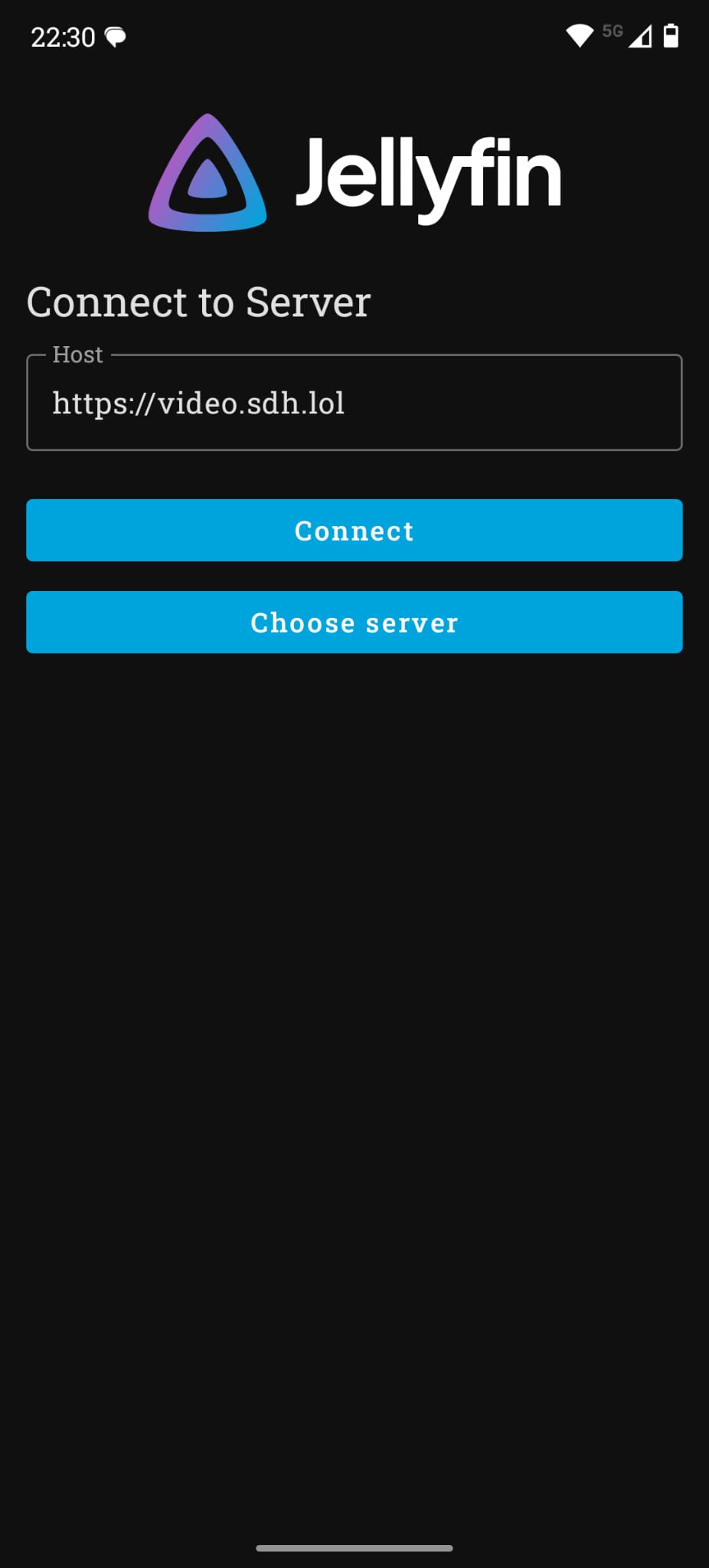
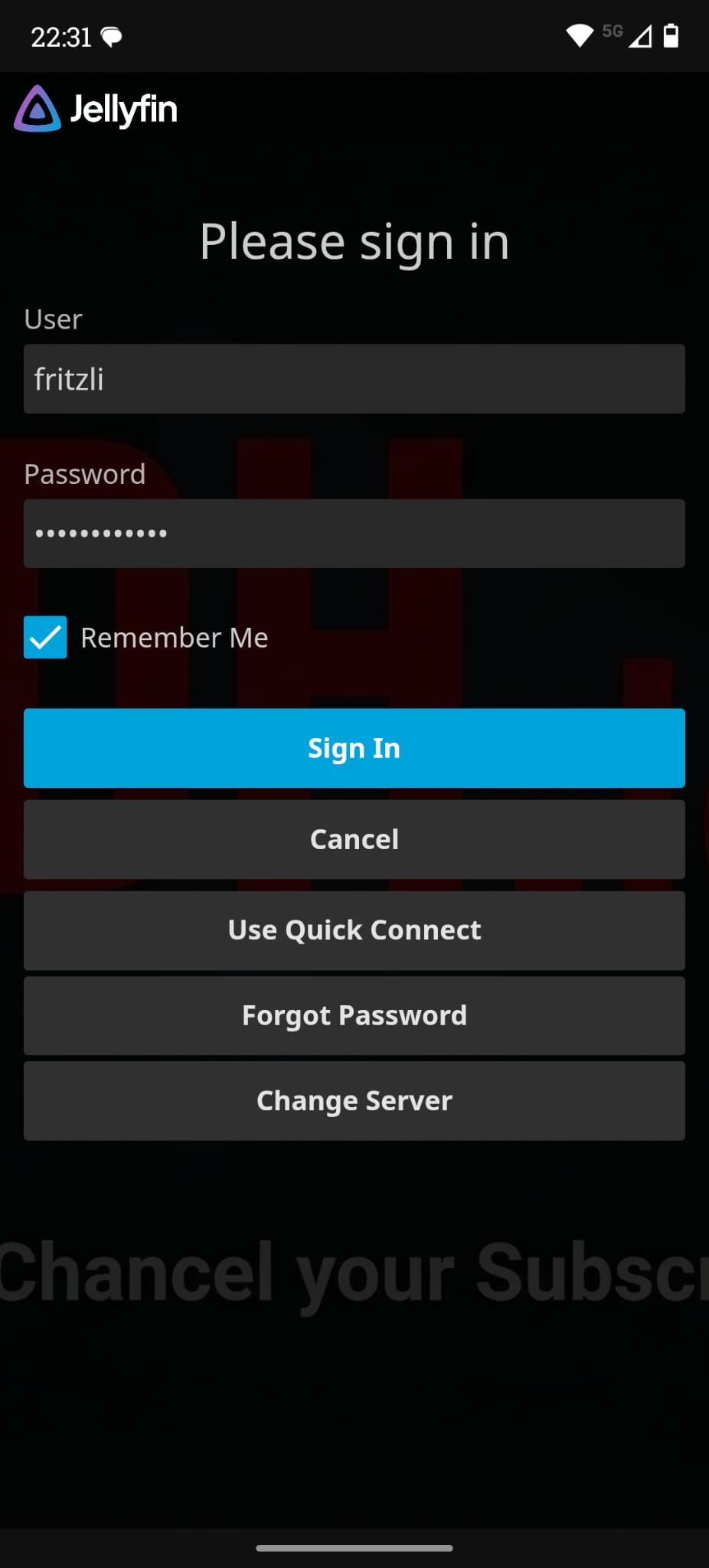
Folgt
Login auf video.sdh.lol auf dem TV kann unterschiedlich geschehen. Empfehlenswert ist es auf einem externen Streaming Gerät sich ein zu loggen und nicht den TV selber zu nutzen. (bessere Performance)
Die Swisscom TV Box ist auch ein Android Device. Folgendermassen muss man vorgehen:
Sony Philips und andere Hersteller setzen auf AndroidTV als betriebssystem direkt auf dem TV. Auch hier - funktioniert das Setup gleich wie bei Swisscom TV:
Für beide existiert eine Jellyfin App im jeweiligen App Store - sollte logisch gesehen gleich funktionieren wie die Android App.
Nach dem Login in der Jeweiligen App werden ganz zuoberst zwei Sektionen dargestellt. Movis und Shows - Movies sind Filme - Shows sind TV Serien. Einfach anwählen und den Play Button drücken schon startet der Film / die Serie.
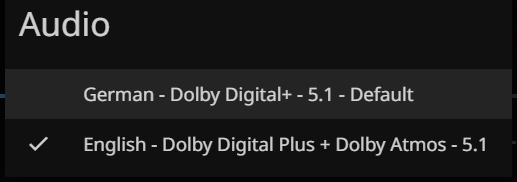
Wenn immer möglich sind die Videos in Deutsch und Englisch heruntergeladen worden. Wenn die falsche Sprache abgespielt wird kann man dies fliegend wechseln.
Wenn eine alternative Sprache verfügbar ist, wird eine Note  angezeigt die man anwählen
kann dann erscheinen die verschiedenen Sprachen, die gewünschte
anklicken und das bild stockt kurz während dem die Sprache geändert
wird.
angezeigt die man anwählen
kann dann erscheinen die verschiedenen Sprachen, die gewünschte
anklicken und das bild stockt kurz während dem die Sprache geändert
wird.
Wenn ein Untertitel verfügbar ist, wird ein Zeichen mit “CC” im Play-Menü des abgespielten Video dargestellt. Genau wie bei der Sprache -> CC Anwählen dann erscheinen die verschiedenen verfügbaren Untertitel -> Untertitel anwählen und geniessen.